


CarbitLink Kullanarak Geely Emgrand'da Apple CarPlay Nasıl Bağlanır?
Amex Araç Kiralama olarak , sürüş sırasında bağlantıda kalmanın çok önemli olduğunu biliyoruz. En popüler kiralık araçlarımızdan biri olan Geely Emgrand, CarbitLink adı verilen akıllı bir bilgi-eğlence sistemiyle donatılmıştır.
Eğer yakın zamanda Dubai'de Geely Emgrand kiralama kararı aldıysanız, Carbit üzerinden Apple CarPlay'i nasıl bağlayacağınız konusunda adım adım kısa bir rehber burada.
Geely Araç Kiralarken CarPlay Neden Önemlidir?
Apple CarPlay, sürüş sırasında iPhone uygulamalarınıza güvenli bir şekilde erişmenizi sağlar:
- Gerçek zamanlı navigasyon için Apple Haritalar veya Google Haritalar'ı kullanın
- Arama ve metin yapma ve alma
- En sevdiğiniz müzikleri ve podcast'leri dinleyin
- Eller serbest kontrol için Siri'yi kullanın
Ve en iyi yanı? Tüm Geely Emgrand kiralık araçlarımız Carbit sistemiyle birlikte gelir ve bu sayede kurulum kolaylaşır.
Adım Adım Kılavuz: Geely Emgrand'da CarbitLink Kullanarak Apple CarPlay Nasıl Bağlanır?
1. Adım: Kiralık Arabanızı Başlatın
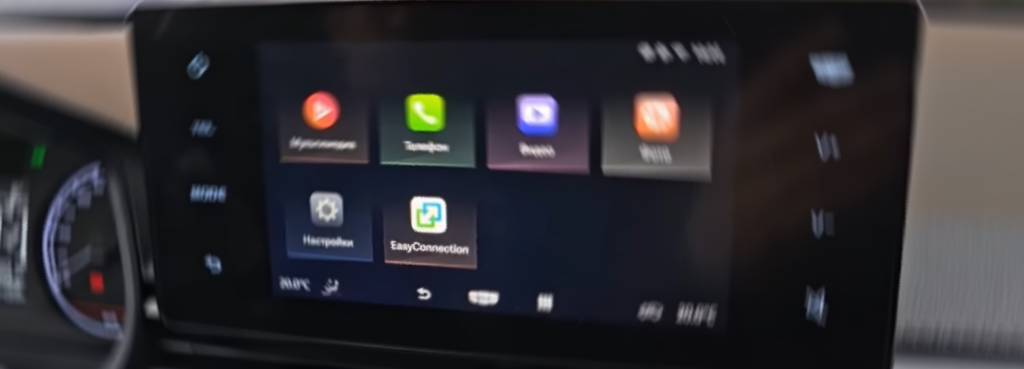
Geely Emgrand'ınızı açın ve bilgi-eğlence sisteminin tamamen yüklenmesini bekleyin. Ana ekranda CarbitLink veya EasyConnection için bir menü seçeneği göreceksiniz.
Adım 2: İndir CarbitLink Uygulaması iPhone'unuzda
Sadece ilk kez bağlandığınızda gereklidir.
- App Store'u açın.
- “CarbitLink” veya “EasyConnection”ı arayın ve yükleyin (bazı sistemler her iki adı da kullanabilir).
- Kurulumdan sonra gerekli tüm izinleri verin.
Adım 3: iPhone'unuzu USB Kablosuyla Bağlayın
- Güvenilir bir Lightning kablosu kullanarak iPhone'unuzu arabanızın USB portuna takın.
- iPhone'unuzda "Bu Cihaza Güven" seçeneğine dokunun.
- Bilgi-eğlence ekranı telefonu tanıyacak ve Carbit uygulamasını otomatik olarak başlatabilecektir.
Adım 4: CarbitLink'i Aracın Ekranında Açın
- Gösterge panelinde telefon bağlantısına ve ardından CarbitLink'e gidin.
- “iOS Cihazı” veya “iPhone’u Yansıt” seçeneğine dokunun (sistem sürümüne bağlı olarak).
- iPhone ekranınız ekrana yansıtılmaya başlayacaktır.
Adım 5: iPhone'unuzda Ekran Yansıtma Özelliğini Etkinleştirin (Gerekirse)
Bazı Emgrand sistemleri manuel yansıtma gerektirir:
- iPhone'unuzda Denetim Merkezi'ni açmak için sağ üst köşeden aşağı doğru kaydırın.
- Ekran Yansıtma'ya dokunun.
- Arabanızın cihaz adını listeden seçin.
Bağlantı sağlandığında iPhone ekranınız aracınızın ekranında görünecektir.
Bağlandıktan Sonra Ne Yapabilirsiniz?
Bu kurulum, yerel Apple CarPlay sunmak yerine iPhone'unuzu yansıtsa da şunları yapabilirsiniz:
- Apple Haritalar'ı kullanarak gezinin
- Spotify, Apple Music veya YouTube üzerinden müzik çalın
- Mesajları ve aramaları eller serbest görüntüleyin
Kiracılar İçin Bonus İpucu
Geely araçlarını daha uzun süre kiralamayı mı planlıyorsunuz ? Aylık araç kiralama planınız varsa , CarbitLink uygulamasını bir kez indirip kurmanızı öneririz. Sistem cihazınızı hatırlayacak ve gelecekteki bağlantıları hızlı ve otomatik hale getirecektir.
Sık Karşılaşılan Sorunları Giderme
- Telefon algılanmadı: Kabloyu kontrol edin veya farklı bir USB bağlantı noktası deneyin
- CarbitLink başlatılamıyor: Uygulamanın iPhone'unuzda açık ve çalışır durumda olduğundan emin olun
- Ses veya görüntü gecikmesi yok: Aracın bilgi-eğlence sistemini ve iPhone'u yeniden başlatın
Eğer hala sorun yaşıyorsanız, aracınızı teslim aldığınızda personelimiz size yardımcı olmaktan mutluluk duyacaktır.

